Ihr iPhone hat nur noch 10 % Akku und Sie haben kein Ladegerät.
Kein Problem. Schalte den Bildschirm aus, dann hält es, bis du zu Hause bist. Du kannst es doch aushalten, dir noch eine Stunde lang Kim Kardashians Instagram-Reels anzusehen, oder?
Du drückst den Knopf hundertmal. Nichts. Du denkst: „Mein iPhone geht nicht aus! Oh nein!“ und beginnst zu ahnen, dass die Reparatur ein Vermögen kosten wird.
Tief durchatmen. Die Reparatur ist einfach, und mit ein paar Tipps und Tricks bleibt Ihr iPhone in Topform.
Denken Sie: „Mein iPhone lässt sich nicht ausschalten?“

Generell gibt es drei Ursachen dafür, dass Ihr Bildschirm eingefroren oder schwarz geworden ist.
- 1. Ein Softwareproblem
- 2. Der Bildschirm reagiert nicht.
- 3. Ihr Netzschalter funktioniert nicht richtig.
Keine Sorge, falls Sie nicht so technikaffin sind. Das sind alles einfache Lösungen, die jeder selbst umsetzen kann.
Erste Lösung: Versuchen Sie einen Neustart.
Versuchen Sie, Ihr iPhone auf normalem Wege auszuschalten, indem Sie die Ein-/Aus-Taste gedrückt halten, bis die Option „Ausschalten“ erscheint. Wenn dies funktioniert, warten Sie einfach, bis sich Ihr iPhone wieder einschaltet, und prüfen Sie, ob das Problem weiterhin besteht. Im Idealfall handelt es sich um einen einmaligen Fehler, der nicht wieder auftritt.
Wenn Sie versuchen zu wischen und der Bildschirm nicht reagiert, versuchen Sie einen Neustart. Die Schritte dazu finden Sie unten; sie hängen von Ihrem iPhone-Modell ab.
iPhone Modell 8 oder neuer, einschließlich des iPhone SE der zweiten Generation
- 1. Tippen Sie auf die Lautstärketaste nach oben.
- 2. Tippen Sie auf die Leiser-Taste.
-
3. Drücken Sie die Seitentaste. Halten Sie diese gedrückt, bis das Apple-Logo erscheint.
- 4. Warten Sie, bis Ihr iPhone neu startet, und prüfen Sie, ob das Problem weiterhin besteht.
iPhone 7 oder iPhone 7 Plus
- 1. Suchen Sie die Seitentaste und die Leiser-Taste.
- 2. Halten Sie beide Tasten gedrückt, bis das Apple-Logo erscheint.
iPhone 6S und alle Vorgängermodelle, einschließlich des iPhone SE der ersten Generation.
- 1. Je nach Modell gibt es entweder einen seitlichen oder einen oberen Knopf.
- 2. Halten Sie eine dieser Tasten zusammen mit der Home-Taste gedrückt.
- 3. Beachten Sie, dass das normale Ausschalten vorzuziehen ist. Führen Sie keinen Neustart durch, solange Ihr Bildschirm funktioniert.
-
4. Falls sich Ihr iPhone nicht einschalten lässt, schließen Sie es bitte an das Ladegerät an. Wiederholen Sie die oben genannten Schritte. Sollte das Problem weiterhin bestehen, folgen Sie bitte diesem Link .
Zweite Lösung: Verwendung von AssistiveTouch zum Ersetzen eines defekten Ein-/Ausschalters
Wenn Ihr Bildschirm noch funktioniert, der Ein-/Ausschalter aber nicht, bietet Apple eine praktische Softwarelösung, mit der Sie den defekten Ein-/Ausschalter vorübergehend oder dauerhaft ersetzen können. Diese Bedienungshilfe ist besonders für Nutzer gedacht, die Schwierigkeiten mit physischen Schaltern haben.
- 1. Gehen Sie zu den Einstellungen.
- 2. Gehen Sie zu Barrierefreiheit.
- 3. Gehen Sie zu AssistiveTouch.
- 4. Aktivieren Sie es mit dem Schalter.
Wenn alles klappt, erscheint ein grauer Kreis auf Ihrem Bildschirm. Tippen Sie darauf, um auf AssistiveTouch zuzugreifen. Dort finden Sie die Option zum Ausschalten.
Vielleicht fragen Sie sich jetzt: „Wie schalte ich mein iPhone wieder ein, wenn der Ein-/Ausschalter gar nicht erst funktioniert?“ Ganz einfach: Schließen Sie es an Ihr Ladegerät an, und das iPhone startet normal.
iPhone hängt sich beim Neustart auf

Bildquelle: TechSpots
Sollte sich Ihr iPhone wider Erwarten einschalten, aber nicht starten (möglicherweise sehen Sie einen roten oder blauen Bildschirm oder nur das Apple-Logo), sind unter Umständen einige zusätzliche Schritte erforderlich. Hierfür benötigen Sie einen Computer.
Aktualisierung über den Computer
- 1. Verbinden Sie Ihr iPhone mit einem PC/Mac.
- 2. Wenn Sie einen Mac verwenden, öffnen Sie den Finder. Wenn Sie einen PC verwenden, öffnen Sie iTunes.
-
3. Wenn Sie iTunes verwenden, sollte Ihr iPhone oben links angezeigt werden. Falls nicht, folgen Sie bitte diesem Link für weitere Anweisungen.
-
4. Wenn Sie den Finder verwenden, wählen Sie das Gerät in der linken Seitenleiste aus. Falls Ihr Gerät nicht angezeigt wird, folgen Sie bitte diesem Link für weitere Anweisungen.
Je nach Ihrem iPhone-Modell gehen Sie wie folgt vor:
-
iPhone 8 oder neuer, einschließlich iPhone SE der zweiten Generation : Tippen Sie auf die Lauter-Taste. Tippen Sie auf die Leiser-Taste. Halten Sie anschließend die Ein-/Aus-Taste gedrückt, bis der Wiederherstellungsbildschirm angezeigt wird.
-
iPhone 7, einschließlich iPhone 7 Plus : Halten Sie gleichzeitig die Ein-/Aus-Taste und die Leiser-Taste gedrückt.
-
iPhone 6s und alle Vorgängergenerationen, einschließlich des iPhone SE der ersten Generation : Ihr Gerät hat entweder eine seitliche oder eine obere Taste. Halten Sie eine dieser beiden Tasten zusammen mit der Home-Taste gedrückt.
Lassen Sie die Maustaste los, sobald der Wiederherstellungsmodus-Bildschirm erscheint. Sie erkennen den Wiederherstellungsmodus an dem Bild eines Laptops und eines Lightning-Kabels.
Der Computer bietet Ihnen zwei Optionen an: Aktualisieren oder Wiederherstellen. Klicken Sie auf Aktualisieren.
Legen Sie Ihr iPhone beiseite und lassen Sie den Computer den Vorgang abschließen. Es sollte nicht länger als 15 Minuten dauern. Falls doch, beendet Ihr iPhone den Wiederherstellungsmodus automatisch. Wiederholen Sie in diesem Fall die Schritte 3–8.
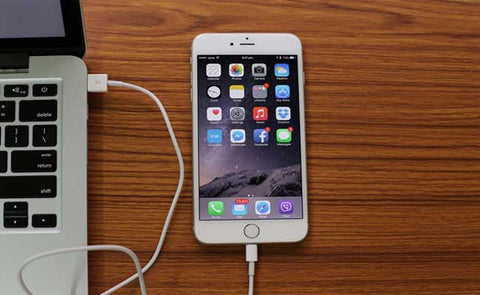
Das iPhone wird vom Computer nicht erkannt.
Bildquelle: DriveTheLife.com
Atmen Sie ein paar Mal tief durch und folgen Sie den Schritten unter diesem Link . Normalerweise ist das kein schwerwiegendes Problem, allerdings erfordert es etwas mehr Zeit, die Verbindung zwischen iPhone und Computer herzustellen.
Ihr iPhone hat weiterhin Probleme beim Ausschalten.
Wenn Sie alle oben genannten Schritte bereits ausprobiert haben, gibt es noch weitere Möglichkeiten. Möglicherweise liegt ein Software- oder Firmware-Problem vor, das sich auch durch mehrere Neustarts (Soft-Resets oder Hard-Resets) nicht beheben lässt. Für die nächsten Schritte benötigen Sie einen Computer.
Windows-Schritte
- 1. Verbinden Sie Ihr iPhone mit Ihrem PC.
- 2. Öffnen Sie iTunes. Ihr Gerät sollte sofort angezeigt werden. Wählen Sie als Erstes die Option „Jetzt sichern“. Dadurch wird eine Sicherung Ihrer aktuellen iPhone-Konfiguration auf Ihrem Computer erstellt.
- 3. Wählen Sie anschließend „Sicherung wiederherstellen“. Möglicherweise wird eine Liste vorheriger Sicherungen angezeigt. Wählen Sie hier die aktuellste Sicherung aus, die Sie vor wenigen Minuten erstellt haben. Falls Sie eine neuere Sicherung haben (z. B. vom Vortag oder der Vorwoche), wählen Sie diese aus.
- 4. Schließen Sie den Vorgang ab. Haben Sie Geduld, da es einige Zeit dauern kann, bis Ihr iPhone wieder in den vorherigen Zustand versetzt wurde.
- 5. Sobald der Vorgang abgeschlossen ist, trennen Sie Ihr Gerät.
Macintosh-Schritte
- 1. Verbinden Sie Ihr iPhone mit Ihrem Mac.
- 2. Öffnen Sie den Finder und wählen Sie Ihr Gerät im linken Bereich aus. Wählen Sie erneut die Option „Jetzt sichern“.
- 3. Wählen Sie „Sicherung wiederherstellen“. Wählen Sie die aktuellste Sicherung aus, die auf dem Bildschirm angezeigt wird. Falls Sie eine Sicherung von vor dem Auftreten des Problems haben, wählen Sie diese aus.
- 4. Ihr Mac führt Sie durch mehrere Schritte, um den Vorgang abzuschließen. Warten Sie, bis Ihr Mac Ihnen mitteilt, dass der Vorgang abgeschlossen ist.
- 5. Trennen Sie nach Abschluss der Arbeiten Ihr Gerät.
- 6. Testen Sie nun den Ein-/Ausschalter. Reagiert Ihr Gerät sofort und schaltet es sich beim Drücken des Knopfes ein und aus? Sperren und entsperren Sie Ihr Telefon mehrmals, bis es normal zu funktionieren scheint.
Wenn Ihr Telefon jetzt einwandfrei funktioniert, herzlichen Glückwunsch! Falls nicht, ist noch nicht alles verloren. Es gibt noch eine letzte Möglichkeit: Sie können Ihr Gerät in den DFU-Modus (Device Firmware Update) versetzen.
Vor einem Tiefenreset im DFU-Modus
Bevor Sie einen DFU-Modus-Reset durchführen, sollten Sie einige wichtige Punkte beachten. Dies ist kein normaler Reset, bei dem der Computer fehlerhaften Code behebt . Im DFU-Modus wird sämtlicher Code auf Ihrem Gerät, einschließlich der Firmware, vollständig gelöscht und wiederhergestellt.
Die Firmware ist das Fundament jedes Geräts. Sie ist die integrierte Programmierung, die die Lücke zwischen der Hardware (Kamera, Bildschirm, Prozessor) und der Software (iOS, Apps usw.) schließt. Daher ist eine defekte Firmware deutlich schwieriger zu reparieren als eine fehlerhafte Software.
Man kann sich Firmware wie das Betonfundament eines Hauses vorstellen. Das Haus selbst wird darauf errichtet, wobei wesentliche Teile verändert oder entfernt werden können. Würde man jedoch das Fundament entfernen, müsste das gesamte Haus abgerissen werden.
Bevor Sie versuchen, Ihr iPhone im DFU-Modus zurückzusetzen, fragen Sie sich, ob es in irgendeiner Weise beschädigt ist. Ist es vielleicht heruntergefallen? Ist es Ihnen versehentlich einmal ins Wasser gefallen?
Besteht die reale Möglichkeit, dass das iPhone einen internen Schaden erlitten hat (auch wenn es bis zu diesem Zeitpunkt einwandfrei funktionierte), kontaktieren Sie den Apple Support, bevor Sie kostspielige Entscheidungen treffen.
Durchführung eines Tiefenresets
Für einen DFU-Reset benötigen Sie ein paar Dinge.
- 1. Ein aktualisierter Computer
- 2. Ein Timer
Diese Schritte können sowohl auf einem Mac als auch auf einem PC durchgeführt werden. Wählen Sie vor der Durchführung der Schritte Ihr iPhone-Modell korrekt aus.
iPhone 7 und ältere Versionen
- 1. Verbinden Sie Ihr Gerät mit einem Computer. Wenn Sie einen PC verwenden, öffnen Sie iTunes. Wenn Sie einen Mac verwenden, verwenden Sie den Finder. Es spielt keine Rolle, ob Ihr iPhone ein- oder ausgeschaltet ist.
- 2. Halten Sie die Ein-/Aus-Taste und die Home-Taste gedrückt. Falls Ihr Gerät keine Home-Taste hat, halten Sie die Leiser-Taste gedrückt. Tun Sie dies 8 Sekunden lang und vergewissern Sie sich, dass der Timer bereit ist.
- 3. Lassen Sie die Taste nach 8 Sekunden los. Halten Sie den Finger weiterhin auf der Home-Taste oder der Leiser-Taste gedrückt. Wiederholen Sie dies, bis Ihr iPhone in iTunes und/oder im Finder angezeigt wird. Es sollte eine Systemmeldung erscheinen: „iTunes hat ein iPhone im Wiederherstellungsmodus erkannt. Sie müssen dieses iPhone wiederherstellen, bevor Sie es mit iTunes verwenden können.“
- 4. Lassen Sie los. Wenn Sie alles richtig gemacht haben, sollte Ihr Bildschirm schwarz sein. Falls nicht, wiederholen Sie die obigen Schritte, bis er schwarz ist.
Sie sollten Ihr iPhone nun über iTunes oder den Finder wiederherstellen können.
iPhone 8 oder neuere Versionen
- 1. Verbinden Sie Ihr Gerät mit einem Computer.
- 2. Tippen Sie kurz auf die Lauter-Taste und anschließend schnell auf die Leiser-Taste. Halten Sie zum Schluss die Ein-/Aus-Taste gedrückt, bis der Bildschirm schwarz wird.
- 3. Noch nicht loslassen! Halten Sie nun die Leiser-Taste gedrückt. Halten Sie für diesen Schritt unbedingt Ihren Timer bereit!
- 4. Halten Sie die Taste insgesamt 5 Sekunden lang gedrückt. Lassen Sie nun die Ein-/Aus-Taste los, halten Sie aber die Leiser-Taste weiterhin gedrückt. Wiederholen Sie dies, bis Ihr iPhone in der Geräteliste von iTunes und/oder im Finder angezeigt wird.
- 5. Sobald Ihr Gerät in iTunes oder im Finder angezeigt wird, können Sie die Leiser-Taste loslassen. Sollte das Apple-Logo auf Ihrem Bildschirm erscheinen, haben Sie die Leiser-Taste zu lange gedrückt gehalten. Wiederholen Sie den Vorgang von Anfang an, um es erneut zu versuchen.
Ihr Telefon befindet sich nun im DFU-Modus. Stellen Sie es wie gewohnt wieder her.
Schlussbemerkung
Wenn keiner dieser Schritte geholfen hat, wenden Sie sich an den Apple Support. Möglicherweise muss Ihr Telefon von einem Fachmann überprüft werden. Prüfen Sie Ihre Garantie auf defekte Teile oder das gesamte Gerät – kostenlos.
Beugen Sie zukünftigen Problemen mit Ihrem iPhone vor, indem Sie vorbereitet sind. Erstellen Sie regelmäßig Backups und installieren Sie Software , die die Wiederherstellung später vereinfacht. Und am wichtigsten: Schützen Sie Ihr iPhone vor unerwarteten Stürzen und Flüssigkeitsschäden, die eine spätere Wiederherstellung erschweren könnten.
Ihr iPhone verbindet sich nicht mit dem WLAN.

Du hast gerade den kaputten Ein-/Ausschalter repariert. Du öffnest Instagram und die neuesten Reels werden nicht geladen.
Zum Glück müssen Sie Ihr iPhone für diesen Vorgang weder an einen Computer anschließen noch einen umständlichen Reset durchführen. Netzwerkprobleme können viele Ursachen haben, lassen sich aber mit wenigen Schritten beheben.
Prüfen Sie, ob Ihr Router funktioniert.
Stellen Sie sicher, dass das Gerät angeschlossen ist und ordnungsgemäß funktioniert und dass die Kabel in gutem Zustand sind. Kontaktieren Sie Ihren Internetanbieter, um sicherzustellen, dass das Problem nicht auf dessen Seite liegt.
Stellen Sie sicher, dass Sie sich in Reichweite des WLAN-Netzwerks befinden. Dicke Wände und andere Störungen können die Netzwerkgeschwindigkeit verringern oder die Verbindung Ihres iPhones komplett verhindern. Befinden Sie sich in einem Schlafzimmer im Obergeschoss oder an einem anderen Ort weit entfernt vom Router, benötigen Sie möglicherweise WLAN-Repeater oder einen zweiten Router.
Es funktioniert immer noch nicht.
Gehen Sie zu Einstellungen und dann zu WLAN. Stellen Sie sicher, dass WLAN aktiviert ist. Prüfen Sie anschließend, ob Ihr Netzwerk mit einem blauen Häkchen gekennzeichnet ist. Dies bedeutet, dass Sie verbunden sind.
Stellen Sie sicher, dass die automatische Beitrittsfunktion nicht deaktiviert ist. Diese Einstellung finden Sie unter Ihrem Netzwerknamen.
Falls keine Verbindung besteht, wählen Sie Ihr Netzwerk aus und versuchen Sie erneut, sich zu verbinden. Stellen Sie sicher, dass Ihr Passwort korrekt ist.
Wenn Sie alle diese Schritte ausprobiert haben, starten Sie Ihr iPhone und Ihren Router neu. Sollten weiterhin Probleme auftreten, rufen Sie die Netzwerkeinstellungen Ihres Apple-Geräts auf. Das Zurücksetzen aller WLAN-Netzwerke, Passwörter, Mobilfunkeinstellungen und VPN-Verbindungen kann diese Probleme möglicherweise beheben.
Nicht genügend Speicherplatz

Sobald Ihr Speicherplatz knapp wird, können alle möglichen Fehler auftreten.
Glücklicherweise gibt es mehrere Möglichkeiten, Speicherplatz zu sparen.
Verwendung eines Reinigungsmittels
Bei der täglichen Nutzung sammelt sich auf Ihrem iPhone nach und nach digitaler Datenmüll wie temporäre Dateien, doppelte Bilder und Protokollreste an. Mit der Zeit kann sich dies so weit aufstauen, dass die Leistung Ihres iPhones spürbar beeinträchtigt wird.
Eine Aufräum-App kann helfen, den Datenmüll nach und nach zu reduzieren. Sie kann doppelte Kontakte zusammenführen oder vorschlagen, angesammelte GIFs und große Videodateien zu löschen. Wenn Sie Ihr Smartphone nicht regelmäßig sichern, wäre jetzt ein guter Zeitpunkt, größere, selten genutzte Dateien zu archivieren.
Je nachdem, wann Ihr iPhone zuletzt bereinigt wurde, können dadurch bis zu einem Gigabyte an unnötigen Dateien gelöscht werden.
Verwendung eines Fotokompressors
Wenn Ihr iPhone ein Foto aufnimmt, speichert es dieses oft im RAW-Format. Diese Bilder enthalten kleinste Details. Bei ein oder zwei Fotos ist das kein Problem, aber es summiert sich schnell.
Die meisten Menschen sind keine Photoshop-Experten, die Rohbilder benötigen. Wenn Sie die Fotos lediglich als Erinnerung aufbewahren und in sozialen Medien teilen möchten, kann ein Bildkomprimierer die Dateigröße um bis zu 90 % reduzieren – ohne sichtbaren Qualitätsverlust.
In die Cloud verlagern
Cloud-Speicher ist heutzutage in aller Munde, und das aus gutem Grund: Kleine Geräte mit begrenztem Speicherplatz können Daten online speichern und Dateien bei Bedarf abrufen.
iCloud ist Apples Premium-Cloud-Speicherdienst und integriert sich nahtlos in Mac und iPhone. Egal, ob Sie Ihre schönsten Erinnerungen auf Ihrem iPhone oder Mac gespeichert haben – sie sind auf jedem Apple-Gerät verfügbar, das Sie gerade zur Hand haben.
Dennoch gibt es eine beeindruckende Auswahl an Alternativen, falls Sie als Apple-Nutzer nicht allzu sehr auf das Apple-Ökosystem vertrauen möchten. Und angesichts des beeindruckenden neuen Cloud-Speichers möchten Sie vielleicht auch eine passende, ebenso beeindruckende Handyhülle.
Die Apple Watch

Sie haben den defekten Ein-/Ausschalter und das fehlerhafte WLAN repariert. Sie haben Ihren Speicherplatz erweitert. Jetzt überlegen Sie, sich eine Apple Watch zuzulegen, um das Erlebnis abzurunden.
Alles sieht gut aus, nur gibt es ein Problem: Apple bietet die Uhren in zwei Größen an: 44 mm und 40 mm . Wie wählt man die richtige aus?
40 mm Apple Watch
Dies ist Apples Standardmodell und gleichzeitig die günstigste Smartwatch. Sie zeichnet sich durch ihr kompaktes Design aus und eignet sich daher besonders für preisbewusste Käufer oder solche, denen die größere 44-mm-Variante zu groß für ihr Handgelenk wäre.
Dies ist die kleinste Bildschirmgröße. Die Bedienung kann mit großen Fingern schwierig sein, und für Menschen mit Sehschwäche kann das Lesen erschwert sein.
44 mm Apple Watch
Diese Apple Watch ist zwar teurer, verwendet aber die gleichen inneren Komponenten wie ihr kleineres Pendant, bietet jedoch eine größere Bildschirmfläche und eine längere Akkulaufzeit.
Das bedeutet einfachere Bedienung für Menschen mit dickeren Fingern, besseres Lesen und eine deutlich längere Akkulaufzeit. An schmaleren Handgelenken könnte es sich etwas groß anfühlen und für manche zu teuer sein.
Das Urteil
Wenn Sie Ihre Augen nicht überanstrengen möchten und eine ganztägige Akkulaufzeit bevorzugen, die mit Ihrem Zeitplan mithalten kann, ist das 44-mm-Modell die naheliegende Wahl.
Wenn Sie erst einmal in die Apple-Welt eintauchen möchten, ist das günstigere 40-mm-Modell genau das Richtige für Sie. Egal für welches Modell Sie sich entscheiden, achten Sie darauf, ein hochwertiges Schutzarmband zu besorgen , damit Ihre neue Smartwatch lange wie neu aussieht.
So entkoppeln Sie Ihre Apple Watch
Wenn die Probleme mit Ihrem iPhone weiterhin bestehen, müssen Sie es möglicherweise entkoppeln und gleichzeitig Ihr Gerät zurücksetzen.
- 1. Stellen Sie sicher, dass Ihre Apple Watch und Ihr iPhone nebeneinander liegen.
- 2. Öffne die Apple Watch App auf deinem iPhone.
- 3. Wählen Sie im Tab „Meine Uhren“ die Option „Alle Uhren“ aus.
- 4. Wählen Sie die Infotaste (stilisiert als „i“) der Uhr, die Sie entkoppeln möchten.
- 5. Entkoppeln Sie Ihre Uhr.
Wenn Sie bereit sind, die Apple Watch erneut zu koppeln, drücken Sie einfach auf dem Gerät auf „Kopplung starten“, um zu beginnen.
Machen Sie Ihre Geräte noch heute einsatzbereit.

Diese Informationen helfen Ihnen in jedem Fall dabei, Ihre Geräte einsatzbereit zu machen. Sie müssen sich nicht länger fragen, ob Ihr iPhone und Ihre Apple Watch bereit sind!
Jetzt müssen Sie sicherstellen, dass Ihre Handys vor Beschädigungen und Bruch geschützt sind. Sehen Sie sich dazu unsere Handyhüllen-Kollektion an
und finden Sie genau das Richtige.



Hinterlassen Sie einen Kommentar