Wussten Sie, dass die meisten iPhone-Nutzer die Live-Wallpaper-Funktion ihres Telefons nicht voll ausschöpfen, obwohl sie recht einfach zu implementieren ist ?
Live-Hintergründe sind eine hervorragende Möglichkeit, den Sperrbildschirm Ihres iPhones zum Leben zu erwecken. Innerhalb weniger Minuten können Sie ein statisches iPhone-12-Hintergrundbild ganz einfach verwandeln und ihm so neues Leben einhauchen.

Vielleicht fällt es Ihnen schwer, Ihrem Gerät mit Hintergrundbildern mehr Persönlichkeit zu verleihen? Oder vielleicht haben Sie Schwierigkeiten herauszufinden, wie Sie Bewegung auf den Sperrbildschirm Ihres iPhones bringen können?
Ganz gleich, welches Problem vorliegt, lesen Sie weiter, um zu erfahren, wie Sie Ihre Live-Hintergrundbilder einrichten und Probleme damit beheben können.
Kurztipps

Bevor wir uns eingehender mit dem Thema Live-Hintergründe befassen, empfehlen wir Ihnen, einen Blick auf die folgende Liste zu werfen. Hier finden Sie einige kurze Tipps, die Sie ausprobieren können, wenn Sie es eilig haben.
- •Stellen Sie sicher, dass es sich bei dem ausgewählten Bild um ein Live-Foto handelt.
- •Starten Sie Ihr iPhone neu.
- • Stellen Sie sicher, dass der Energiesparmodus deaktiviert ist.
- •Bewegungsreduzierung deaktivieren
- •Ändere die Dauer der haptischen Berührung.
- •3D Touch aktivieren (falls verfügbar)
- • Versuchen Sie es mit einem anderen Live-Foto, um zu sehen, ob es funktioniert.
Die Fehlerbehebung bei Live-Hintergrundbildern auf dem iPhone 12 ist nicht immer einfach. Bei der Behebung von iPhone-Problemen spielen viele Faktoren eine Rolle.
Hoffentlich hat Ihnen einer oder mehrere dieser Vorschläge weitergeholfen. Falls nicht, keine Sorge, lesen Sie einfach weiter, um mehr zu erfahren.
Probleme mit Live-Hintergründen auf dem iPhone 12
Zunächst ist es wichtig zu verstehen, was genau ein Live-Hintergrundbild für das iPhone 12 ist und wie es funktioniert.
Live-Hintergründe funktionieren nur vom Sperrbildschirm aus. Um sie zu aktivieren, müssen Sie 3D Touch oder Haptic Touch verwenden, indem Sie fest auf den Bildschirm drücken.
Zweitens muss das ausgewählte Bild entweder ein Live-Foto oder eines der standardmäßigen Live-Hintergrundbilder Ihres Geräts sein.
Wichtig zu beachten ist, dass das iPhone SE der 1. Generation keine Live-Hintergründe unterstützt, da es weder 3D Touch noch Haptic Touch besitzt.
Zudem können nur iPhones mit 3D Touch oder Haptic Touch Live-Hintergründe nutzen.iPads und iPods von Apple unterstützen keine Live-Hintergründe. Es handelt sich um eine exklusive iPhone-Funktion.
Starten Sie Ihr iPhone neu

Bildnachweis: AppleInsider
Bei Problemen mit Ihrem iPhone (oder einem anderen elektrischen Gerät) sollten Sie als Erstes das Gerät neu starten. Diese einfache Maßnahme hat sich in vielen Fällen als hilfreich erwiesen.
Dies kann mitunter eine vorübergehende Lösung sein. Es ist jedoch anzumerken, dass viele Nutzer berichtet haben, dass ihr Problem (sei es mit dem Hintergrundbild oder einem anderen Problem) durch diese einfache Maßnahme dauerhaft behoben wurde.
Viele Experten sind sich einig, dass ein Neustart des Geräts in den meisten Fällen eine der effektivsten Maßnahmen ist, die man ergreifen kann.
Sollten Sie also auf Probleme stoßen, empfehlen wir Ihnen dringend, Ihr iPhone neu zu starten und Live Wallpapers erneut auszuprobieren.
Für Apple -Nutzer (iPad, MacBook und iPhone) stehen verschiedene Neustartarten zur Verfügung . Manche sind aufwändiger als andere. Um Probleme mit Live-Hintergründen zu beheben, empfehlen wir zunächst einen Soft-Reboot. Sollte dies nicht helfen, ist ein Hard-Reboot der nächste Schritt.
Nachfolgend finden Sie Anweisungen zur Durchführung beider Arten von Neustarts.
Neustart
- •Den Ein-/Ausschalter gedrückt halten
- •Schieben Sie den Power-Regler von links nach rechts
- • Warten Sie dann 15-30 Sekunden.
- •Zum Schluss drücken/halten Sie den Netzschalter noch einmal gedrückt.
Hinweis: Falls Ihr iPhone keine Home-Taste hat, halten Sie die Seitentaste und eine der Lautstärketasten gedrückt, bis „Zum Ausschalten streichen“ auf dem Bildschirm erscheint.
Dieser Vorgang schaltet Ihr iPhone kurzzeitig aus und anschließend wieder ein.
Neustart
- •Drücken/Loslassen der Lautstärketaste nach oben
- •Drücken/Loslassen der Leiser-Taste
- • Halten Sie die Seitentaste gedrückt, bis das Apple-Logo erscheint.
Dieser Vorgang startet Ihr iPhone komplett neu.
Sollten Sie feststellen, dass ein Neustart Ihres iPhones (sowohl ein Soft- als auch ein Hard-Reboot) das Problem mit Ihren Live-Hintergründen nicht behebt, fahren Sie mit den nächsten Schritten fort.
Energiesparmodus deaktivieren

Bildquelle: HowToISolve
Live-Hintergründe können viel Akkuleistung Ihres iPhones verbrauchen. Obwohl sie nur auf dem Sperrbildschirm angezeigt werden, gehören sie zu den energieintensivsten iOS-Funktionen Ihres Telefons.
Das bedeutet, dass Ihre Live-Hintergründe nicht funktionieren, wenn (wie bei vielen Nutzern) die Energiesparfunktion aktiviert ist.
Der Energiesparmodus ist eine hervorragende Funktion, kann aber mitunter etwas übertrieben sein.
Diese Funktion wird aktiviert, sobald der Akkustand unter 20 Prozent sinkt. Um Strom zu sparen und die Akkulaufzeit bis zum nächsten Aufladen zu verlängern, werden alle Hintergrund- und Grafikaktivitäten – einschließlich Live-Hintergründe – reduziert.
Damit Live-Hintergründe einwandfrei funktionieren, müssen Sie den Energiesparmodus deaktivieren. Gehen Sie dazu wie folgt vor:
- •Gehe zu den Einstellungen
- • Batterie auswählen
- • Energiesparmodus deaktivieren
Bewegungsreduzierung ausschalten
Bildquelle: TapSmart.com
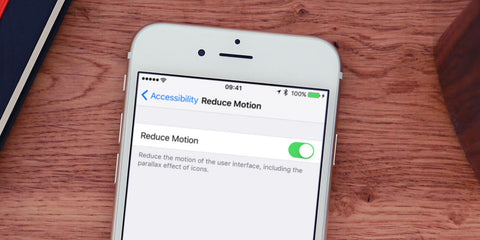
Eine weitere Option, die die Funktionalität von Live-Hintergründen beeinflusst, ist die Einstellung „Bewegung reduzieren“. Diese Bedienungshilfen-Option verringert, wenn sie aktiviert ist, die Gesamtbewegung der Benutzeroberfläche, was bekanntermaßen bei manchen Nutzern Unbehagen auslösen kann.
Zu den Parametern der Funktion „Bewegung reduzieren“ gehören Symboleffekte, Live-Hintergründe und eine Vielzahl von Animationen, die von verschiedenen Apps verwendet werden.
Wenn Sie also planen, Live-Hintergründe zu verwenden, wird dringend empfohlen, die Option „Bewegung reduzieren“ vor der Verwendung Ihres Geräts auszuschalten.
Um die Funktion „Bewegung reduzieren“ auf Ihrem Gerät zu deaktivieren und die Personalisierung Ihres iPhone 12-Hintergrundbildes fortzusetzen, führen Sie die folgenden Schritte aus:
- •Gehe zu den Einstellungen
- • Dann Barrierefreiheit
- •Bewegung auswählen
- •Bewegungsreduzierung auf „Aus“ stellen.
3D- und Haptic-Touch aktivieren

Bildnachweis: iMore
Live-Hintergründe sind ausschließlich für die Verwendung auf dem Sperrbildschirm Ihres iPhones konzipiert. Außerdem funktionieren sie nur, wenn Sie das Hintergrundbild gedrückt halten.
Wenn 3D Touch und Haptic Touch jedoch deaktiviert sind, bleibt Ihr „potenzielles Live-Hintergrundbild“ nichts anderes als ein Standbild.
Zusammenfassend lässt sich sagen, dass Sie 3D Touch und Haptic Touch aktivieren müssen. Dadurch funktionieren Live-Hintergründe.
Um 3D Touch und Haptic Touch auf Ihrem iPhone zu aktivieren, gehen Sie wie folgt vor:
- • Gehen Sie zu den Einstellungen
- • Barrierefreiheit auswählen
- • Wählen Sie dann „Berühren“.
- • Gehen Sie als Nächstes zu 3D & Haptic Touch
- • Prüfen Sie, ob 3D Touch funktioniert
- • Wählen Sie Ihre Empfindlichkeit und Dauer.
Hinweis: Am unteren Rand dieses Abschnitts befindet sich ein Live-Testbereich, sodass Sie bequem mit Ihren Einstellungen experimentieren können, ohne den Bereich „3D & Haptic Touch“ der Einstellungen verlassen zu müssen.
Probieren Sie verschiedene iPhone 12-Hintergrundbilder aus

Sollte das aktuell verwendete Hintergrundbild nicht funktionieren, versuchen Sie es mit einem anderen. Vielleicht hilft Ihnen auch der Wechsel zu dynamischen Hintergrundbildern.
Live-Hintergründe werden durch 3D- oder Haptic-Touch-Interaktion animiert. Da sie 3D-/Haptic-Touch benötigen, sind Live-Hintergründe nur auf iPhones mit diesen Funktionen verfügbar – also nicht auf dem ursprünglichen iPhone SE der ersten Generation.
Sie können eigene Live-Bilder erstellen und als Live-Hintergründe verwenden. Live-Hintergründe funktionieren jedoch nur auf dem Sperrbildschirm. Auf dem Startbildschirm werden Live-Hintergründe als statische Bilder angezeigt.
Dynamische Hintergrundbilder sind animierte Bilder, die in einer Endlosschleife abgespielt werden und sowohl auf dem Startbildschirm als auch auf dem Sperrbildschirm funktionieren.
Im Gegensatz zu Live-Hintergründen benötigen dynamische Hintergrundbilder keine 3D-Touch-Funktion.
So legen Sie ein dynamisches Hintergrundbild auf Ihrem iPhone fest:
- • Einstellungen öffnen
- • Hintergrundbild auswählen
- • Wählen Sie anschließend ein neues Hintergrundbild aus.
- • Dynamisch auswählen
- • Wählen Sie ein verfügbares dynamisches Hintergrundbild aus.
- • Tap Set
Alternativ können Sie auch den App Store besuchen, wo Sie eine Vielzahl von Apps finden, mit denen Sie Ihre eigenen Live-Fotos erstellen und diese später als Live-Hintergrund festlegen können.
Am Ende des Tages kann es schon die kleinste Störung sein, die Sie daran hindert, Live-Hintergründe zu nutzen.
Neben allen in diesem Artikel erwähnten Einstellungen und Aktionen ist es auch ratsam, Ihre Firmware auf dem neuesten Stand zu halten. Dies geschieht auf Ihrem iPhone wie folgt:
- • Gehen Sie zu den Einstellungen
- • Wählen Sie „Allgemein“ aus.
- • Anschließend Software-Update durchführen und nach Updates suchen
Live-Hintergründe auf dem iPhone 11 und anderen Geräten
Neben dem iPhone 12 werden Live-Hintergründe auch auf den Modellen iPhone 11, 11 Pro, Pro Max und XR unterstützt.
Wenn Sie noch eine ältere iOS-Version verwenden und ein Live-Foto als Hintergrundbild auswählen, wird dieses auf dem Sperrbildschirm als Standbild angezeigt.
Es gibt Optionen für dynamische Hintergrundbilder, die Bewegung simulieren. Im Gegensatz zu Live Photos können Sie jedoch keine eigenen dynamischen Hintergrundbilder erstellen.
Um Live-Hintergründe nutzen zu können, empfehlen wir dringend ein iOS-Update. Denken Sie daran, vorher ein Backup Ihres Geräts mit iCloud, dem Finder oder iTunes zu erstellen.
Schützen Sie Ihr iPhone mit Stil

Nachdem Ihr Sperrbildschirm nun perfekt aussieht und Sie Ihr neues iPhone 12-Hintergrundbild sicherlich genießen, warum gönnen Sie sich nicht etwas Besonderes und schützen Ihr iPhone 12 mit einer unserer tollen Hüllen?
Stöbern Sie in unserem Online-Katalog und Sie werden sehen, dass wir eine breite Auswahl an Hüllen und Designs anbieten , sodass Sie die Möglichkeit haben, etwas auszuwählen, das wirklich und wahrhaftig Ihrem individuellen Stil, Geschmack und Ihren Bedürfnissen entspricht.
Entdecken Sie jetzt diese atemberaubenden iPhone-Hüllen, die sowohl stilvoll als auch langlebig sind.



Hinterlassen Sie einen Kommentar