Votre iPhone a 10 % de batterie et vous n'avez pas de chargeur.
Pas de souci. Éteins l'écran et ça tiendra jusqu'à ce que tu rentres. Tu peux bien survivre sans regarder les Reels Instagram de Kim Kardashian pendant une heure de plus, non ?
Vous appuyez une centaine de fois sur le bouton. Rien. Vous vous demandez : « Mon iPhone ne veut pas s’éteindre ! Oh non ! » et vous commencez à penser que la réparation va vous coûter une fortune.
Respirez profondément. La réparation est facile, et avec quelques conseils et astuces, votre iPhone restera en parfait état.
Vous pensez : « Mon iPhone ne s'éteint pas ? »

De manière générale, il existe trois raisons principales pour lesquelles votre écran peut se figer ou devenir noir.
- 1. Un problème logiciel
- 2. L'écran ne répond pas.
- 3. Votre bouton d'alimentation ne fonctionne pas correctement.
Si vous n'êtes pas un as de l'informatique, n'ayez crainte. Ce sont des solutions simples que tout le monde peut mettre en œuvre.
Première solution : Essayez de redémarrer
Essayez d'éteindre votre iPhone normalement en maintenant le bouton marche/arrêt enfoncé jusqu'à ce que l'option « Éteindre » apparaisse. Si cela fonctionne, attendez simplement que votre iPhone se rallume et vérifiez si le problème persiste. Avec un peu de chance, il s'agira d'un problème ponctuel qui ne se reproduira pas.
Si l'écran ne répond pas lorsque vous essayez de glisser le doigt, effectuez un redémarrage forcé. La procédure est décrite ci-dessous et dépend du modèle de votre iPhone.
iPhone modèle 8 ou ultérieur, y compris l'iPhone SE de deuxième génération
- 1. Appuyez sur le bouton d'augmentation du volume.
- 2. Appuyez sur le bouton de réduction du volume.
-
3. Appuyez sur le bouton latéral. Maintenez-le enfoncé jusqu'à ce que le logo Apple apparaisse.
- 4. Attendez que votre iPhone redémarre et vérifiez si le problème persiste.
iPhone 7 ou iPhone 7 Plus
- 1. Repérez le bouton latéral et le bouton de réduction du volume.
- 2. Maintenez les deux boutons enfoncés jusqu'à ce que le logo Apple apparaisse.
iPhone 6S et tous les modèles antérieurs, y compris l'iPhone SE de première génération
- 1. Selon votre modèle, vous pouvez avoir un bouton latéral ou un bouton sur le dessus.
- 2. Maintenez enfoncé l'un ou l'autre de ces boutons en même temps que le bouton d'accueil.
- 3. Il est préférable d'utiliser la méthode d'arrêt normal. N'effectuez pas de redémarrage forcé si votre écran fonctionne.
-
4. Si votre iPhone ne s’allume pas, assurez-vous de le brancher pour le charger. Répétez les étapes précédentes. Si le problème persiste, veuillez consulter ce lien .
Deuxième solution : utiliser AssistiveTouch pour remplacer un bouton d’alimentation défectueux
Si votre écran fonctionne encore mais que le bouton d'alimentation est défectueux, Apple propose un bouton logiciel pratique permettant de le remplacer temporairement ou définitivement. Cette fonctionnalité d'accessibilité est destinée aux personnes ayant des difficultés à utiliser les boutons physiques.
- 1. Accédez aux paramètres
- 2. Accédez à la section Accessibilité
- 3. Accédez à AssistiveTouch
- 4. Activez-le avec le bouton bascule.
Si tout se passe bien, un cercle gris apparaîtra sur votre écran. Appuyez dessus pour accéder à AssistiveTouch. Vous pourrez ensuite sélectionner l'option « Éteindre ».
Vous vous demandez peut-être : « Comment rallumer mon iPhone si le bouton d'alimentation ne fonctionne pas ? » C'est simple : branchez-le à votre chargeur et l'iPhone démarrera normalement.
L'iPhone se bloque lors du redémarrage

Crédit photo : TechSpots
Dans le cas peu probable où votre iPhone s'allumerait mais ne démarrerait pas (vous pourriez voir un écran rouge, bleu ou simplement le logo Apple), vous devrez peut-être effectuer quelques étapes supplémentaires. Vous aurez besoin d'un ordinateur pour les réaliser.
Mise à jour via ordinateur
- 1. Connectez votre iPhone à un PC/Mac.
- 2. Si vous utilisez un Mac, ouvrez le Finder. Si vous utilisez un PC, ouvrez iTunes.
-
3. Si vous utilisez iTunes, votre iPhone devrait apparaître en haut à gauche. Si ce n'est pas le cas, veuillez suivre ce lien pour obtenir des instructions supplémentaires.
-
4. Si vous utilisez le Finder, sélectionnez l'appareil dans le panneau latéral gauche. Si votre appareil n'apparaît pas, veuillez suivre ce lien pour obtenir des instructions supplémentaires.
Selon le modèle de votre iPhone, procédez comme suit :
-
iPhone 8 ou modèle ultérieur, y compris l'iPhone SE de deuxième génération : appuyez sur le bouton d'augmentation du volume. Appuyez ensuite sur le bouton de diminution du volume. Maintenez ensuite le bouton marche/arrêt enfoncé jusqu'à l'affichage de l'écran de récupération.
-
iPhone 7, y compris l'iPhone 7 Plus : Maintenez enfoncés simultanément le bouton d'alimentation et le bouton de réduction du volume.
-
iPhone 6s et toutes les générations précédentes, y compris l'iPhone SE de première génération : vous pouvez avoir un bouton latéral ou un bouton supérieur. Maintenez l'un de ces deux boutons enfoncé en même temps que le bouton d'accueil.
Relâchez le câble lorsque l'écran du mode de récupération apparaît. Vous saurez que vous y êtes lorsque vous verrez l'image d'un ordinateur portable et d'un câble Lightning.
L'ordinateur vous proposera deux options : Mettre à jour ou Restaurer. Cliquez sur Mettre à jour.
Posez votre iPhone et laissez l'ordinateur effectuer la récupération. Cela ne devrait pas prendre plus de 15 minutes. Si c'est le cas, votre iPhone quittera automatiquement le mode de récupération. Dans ce cas, répétez les étapes 3 à 8.
L'iPhone n'est pas reconnu par l'ordinateur
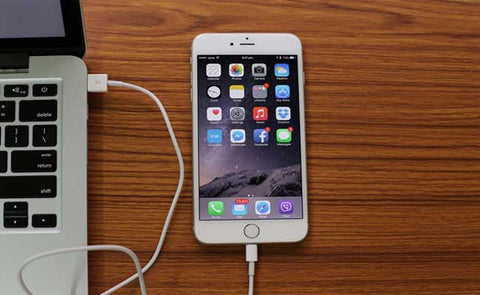
Crédit photo : DriveTheLife.com
Respirez profondément à quelques reprises et suivez les instructions de ce lien . Ce n'est généralement pas un problème grave, mais il faudra peut-être un peu plus de temps pour configurer l'iPhone et votre ordinateur.
Votre iPhone continue de rencontrer des problèmes d'extinction.
Si vous avez tout essayé, il existe d'autres solutions. Il se peut qu'un problème logiciel ou micrologiciel persiste malgré plusieurs réinitialisations logicielles ou matérielles. Les étapes suivantes nécessiteront un ordinateur.
Étapes Windows
- 1. Connectez votre iPhone à votre PC.
- 2. Ouvrez iTunes ; votre appareil devrait apparaître immédiatement. Avant toute chose, choisissez l’option « Sauvegarder maintenant ». Cela créera une sauvegarde de la configuration actuelle de votre iPhone sur votre ordinateur.
- 3. Une fois cette étape terminée, sélectionnez Restaurer la sauvegarde. Une liste de sauvegardes précédentes peut s'afficher ; choisissez la plus récente, effectuée il y a quelques minutes. Si vous disposez d'une sauvegarde récente (datant par exemple d'hier ou de la semaine précédente), sélectionnez-la.
- 4. Terminez le processus. Soyez patient, car la restauration de votre iPhone à sa configuration précédente peut prendre un certain temps.
- 5. Une fois le processus terminé, déconnectez votre appareil.
Étapes Macintosh
- 1. Connectez votre iPhone à votre Mac.
- 2. Ouvrez le Finder et sélectionnez votre appareil dans le volet de gauche. Choisissez ensuite l’option « Sauvegarder maintenant ».
- 3. Sélectionnez Restaurer la sauvegarde. Choisissez la sauvegarde la plus récente affichée à l'écran. Si vous disposez d'une sauvegarde récente antérieure à l'apparition de ce problème, sélectionnez-la.
- 4. Votre Mac vous affichera plusieurs instructions à suivre pour terminer le processus. Attendez que votre Mac vous indique que le processus est terminé.
- 5. Une fois l'opération terminée, débranchez votre appareil.
- 6. Testez maintenant votre bouton d'alimentation. Votre appareil réagit-il instantanément et s'allume-t-il et s'éteint-il dès que vous appuyez sur le bouton ? Verrouillez et déverrouillez votre téléphone plusieurs fois jusqu'à ce qu'il semble fonctionner normalement.
Si votre téléphone fonctionne désormais parfaitement, félicitations ! Dans le cas contraire, ne désespérez pas. Il existe une dernière solution : mettre votre appareil en mode de mise à jour du micrologiciel (DFU).
Avant une réinitialisation complète en mode DFU
Avant de tenter une réinitialisation en mode DFU, il y a quelques points importants à connaître. Contrairement à une réinitialisation classique où l'ordinateur effectue un dépannage pour remplacer le code problématique , le mode DFU efface et restaure intégralement le code de votre appareil, y compris le firmware.
Le firmware est essentiel au fonctionnement de tout appareil. Il s'agit du programme intégré qui assure la communication entre le matériel (appareil photo, écran, processeur) et le logiciel (iOS, vos applications, etc.). De ce fait, un firmware défectueux est bien plus difficile à réparer qu'un logiciel défectueux.
Imaginez le firmware comme les fondations en béton d'une maison. La maison elle-même est construite dessus, mais on peut en modifier ou en supprimer des parties importantes. En revanche, supprimer les fondations reviendrait à démolir la maison dans son intégralité.
Avant de tenter une réinitialisation en mode DFU, vérifiez si votre iPhone est endommagé. A-t-il subi une chute importante ? L’avez-vous accidentellement fait tomber dans l’eau ?
S’il existe une réelle possibilité que votre iPhone ait subi des dommages internes (même s’il fonctionnait parfaitement jusqu’à présent), contactez l’assistance Apple avant de prendre toute décision coûteuse.
Effectuer la réinitialisation profonde
Vous aurez besoin de quelques éléments pour effectuer une réinitialisation DFU.
- 1. Un ordinateur mis à jour
- 2. Une minuterie
Ces étapes peuvent être effectuées sur Mac et PC. Veuillez sélectionner correctement votre modèle d'iPhone avant de commencer.
iPhone 7 et versions antérieures
- 1. Connectez votre appareil à un ordinateur. Si vous utilisez un PC, ouvrez iTunes. Si vous utilisez un Mac, ouvrez le Finder. Peu importe que votre iPhone soit allumé ou éteint.
- 2. Maintenez enfoncés le bouton marche/arrêt et le bouton d'accueil. Si votre appareil n'a pas de bouton d'accueil, maintenez enfoncé le bouton de réduction du volume. Maintenez cette opération pendant 8 secondes et assurez-vous que votre minuteur est prêt.
- 3. Après 8 secondes, relâchez le bouton. Maintenez votre doigt appuyé sur le bouton principal ou le bouton de réduction du volume. Continuez ainsi jusqu'à ce que votre iPhone apparaisse dans iTunes et/ou le Finder. Un message système devrait s'afficher : « iTunes a détecté un iPhone en mode de récupération. Vous devez restaurer cet iPhone avant de pouvoir l'utiliser avec iTunes. »
- 4. Relâchez. Si vous avez suivi correctement les instructions, votre écran devrait être noir. Sinon, répétez les étapes précédentes jusqu'à ce qu'il le soit.
Vous devriez maintenant pouvoir restaurer votre iPhone depuis iTunes ou le Finder.
iPhone 8 ou versions ultérieures
- 1. Connectez votre appareil à un ordinateur.
- 2. Appuyez rapidement sur le bouton d'augmentation du volume, puis sur celui de diminution. Enfin, maintenez le bouton d'alimentation enfoncé jusqu'à ce que l'écran devienne noir.
- 3. Ne relâchez pas encore ! Maintenez maintenant le bouton de réduction du volume enfoncé. N'oubliez pas de chronométrer cette étape !
- 4. Maintenez la pression pendant 5 secondes au total. Relâchez ensuite le bouton marche/arrêt, mais continuez à maintenir le bouton de réduction du volume enfoncé. Répétez l'opération jusqu'à ce que votre iPhone apparaisse dans la liste des appareils d'iTunes et/ou du Finder.
- 5. Une fois votre appareil visible dans iTunes ou le Finder, vous pouvez relâcher le bouton de volume. Si le logo Apple apparaît à l'écran, cela signifie que vous avez maintenu le bouton de volume bas enfoncé trop longtemps. Répétez la procédure depuis le début.
Votre téléphone est maintenant en mode DFU. Restaurez-le normalement.
Note finale
Si aucune de ces solutions n'a fonctionné, contactez l'assistance Apple. Votre téléphone pourrait nécessiter un diagnostic par un technicien. Vérifiez votre garantie : elle couvre les pièces défectueuses ou le remplacement complet du téléphone gratuitement.
Pour éviter tout problème futur avec votre iPhone, prenez les précautions nécessaires. Sauvegardez régulièrement vos données et installez un logiciel qui facilitera les restaurations ultérieures. Surtout, protégez votre iPhone des chutes et des éclaboussures qui pourraient compliquer les restaurations.
Votre iPhone ne se connecte pas au Wi-Fi

Vous venez de réparer le bouton d'alimentation défectueux. Vous ouvrez Instagram et les dernières vidéos Reels ne se chargent pas.
Heureusement, vous n'aurez pas besoin de connecter votre iPhone à un ordinateur ni d'effectuer une réinitialisation complexe. Les problèmes de connexion réseau peuvent avoir de nombreuses causes, mais quelques étapes simples suffisent pour les résoudre.
Vérifiez si votre routeur fonctionne
Vérifiez que l'appareil est branché et fonctionne correctement, et que les câbles sont en bon état. Contactez votre fournisseur d'accès Internet pour vous assurer que le problème ne vient pas de chez lui.
Assurez-vous d'être à portée du réseau. Les murs épais et autres interférences peuvent ralentir votre connexion ou empêcher votre iPhone de se connecter. Si vous vous trouvez dans une chambre à l'étage ou dans un autre endroit éloigné du routeur, vous aurez peut-être besoin d'un répéteur Wi-Fi ou d'un deuxième routeur.
Ça ne fonctionne toujours pas
Accédez aux Paramètres, puis au Wi-Fi. Assurez-vous que le Wi-Fi est activé. Vérifiez ensuite que votre réseau est bien connecté (une coche bleue doit apparaître).
Vérifiez que la connexion automatique n'est pas désactivée. Vous trouverez cette option sous le nom de votre réseau.
Si vous n'êtes pas connecté, sélectionnez votre réseau et réessayez. Assurez-vous que votre mot de passe est correct.
Si vous avez suivi toutes ces étapes, redémarrez votre iPhone et votre routeur. Si le problème persiste, accédez aux réglages réseau de votre appareil Apple. Réinitialiser les réseaux Wi-Fi, les mots de passe, les paramètres cellulaires et le VPN peut résoudre ces problèmes.
Espace de stockage insuffisant

Lorsque votre espace de stockage sera presque épuisé, vous pourrez constater toutes sortes d'erreurs.
Heureusement, plusieurs options existent pour vous aider à économiser sur le stockage.
Utilisation d'un nettoyant
Au fil de votre utilisation quotidienne, votre iPhone s'encombre progressivement de fichiers inutiles tels que des fichiers temporaires, des photos en double et des journaux d'activité. Jour après jour, ces fichiers peuvent s'accumuler et impacter sensiblement les performances de votre iPhone.
Utiliser une application de nettoyage peut contribuer à réduire l'encombrement de votre téléphone. Elle peut fusionner les contacts en double ou suggérer de supprimer les GIF et les fichiers vidéo volumineux accumulés. Si vous ne sauvegardez pas régulièrement votre téléphone, c'est le moment idéal pour supprimer les fichiers volumineux que vous n'utilisez pas fréquemment.
Selon la date du dernier nettoyage de votre iPhone, cette opération pourrait supprimer jusqu'à un gigaoctet de fichiers inutiles.
Utilisation d'un compresseur photo
Lorsque votre iPhone prend une photo, il le fait souvent au format RAW. Ces images contiennent des détails très fins. Ce n'est pas un problème pour une ou deux photos, mais cela devient vite conséquent.
La plupart des gens ne sont pas des experts de Photoshop et n'ont pas besoin des images brutes. Si vous comptez simplement conserver les photos en souvenir et les publier sur les réseaux sociaux, un logiciel de compression d'images peut réduire la taille du fichier jusqu'à 90 % sans perte de qualité visible.
Le mettre dans le cloud
Le stockage en nuage est très en vogue ces temps-ci, et à juste titre : les petits appareils disposant d'un espace de stockage limité peuvent conserver les données en ligne et récupérer les fichiers lorsqu'ils en ont besoin.
iCloud est le service de stockage cloud premium d'Apple et s'intègre parfaitement aux Mac et iPhone. Que vos meilleurs souvenirs soient stockés sur votre iPhone ou votre Mac, vous y aurez accès depuis n'importe quel appareil Apple.
Cela dit, il existe une gamme impressionnante d'alternatives si vous êtes un utilisateur Apple qui préfère ne pas trop se fier à l'écosystème. Et avec ce nouveau service de stockage cloud performant, vous aurez peut-être envie d'une coque de téléphone à la hauteur.
L'Apple Watch

Vous avez réparé votre bouton d'alimentation défectueux et votre connexion Wi-Fi capricieuse. Vous avez augmenté votre espace de stockage. Maintenant, vous envisagez d'acquérir une Apple Watch pour une expérience complète.
Tout semble parfait, sauf un détail : Apple propose deux tailles de montres. Une montre de 44 mm et une montre de 40 mm . Comment choisir ?
Apple Watch de 40 mm
Il s'agit de la montre standard d'Apple, la plus abordable. Son format compact la rend idéale pour les petits budgets ou pour ceux qui trouvent le modèle 44 mm trop grand pour leur poignet.
Il s'agit de la plus petite taille d'écran. La navigation peut s'avérer difficile avec de gros doigts, et la lecture difficile pour les personnes ayant une mauvaise vue.
Apple Watch de 44 mm
Plus chère, cette Apple Watch utilise les mêmes composants internes que son homologue plus petite, tout en offrant un écran plus grand et une batterie plus durable.
Cela se traduit par une navigation plus aisée pour les personnes ayant des doigts plus épais, une lecture plus confortable et une autonomie nettement améliorée. L'appareil peut paraître imposant pour les poignets fins et son prix peut être un frein pour certains.
Le verdict
Si vous ne voulez pas fatiguer vos yeux et préférez une autonomie d'une journée entière qui puisse suivre votre rythme, le modèle 44 mm est le choix évident.
Si vous souhaitez simplement découvrir l'écosystème Apple, le modèle 40 mm, plus abordable, est fait pour vous. Quel que soit votre choix, pensez à vous procurer un bracelet de protection de qualité pour préserver l'aspect impeccable de votre nouvelle montre connectée.
Comment dissocier votre Apple Watch
Si les problèmes avec votre iPhone persistent, vous devrez peut-être le déjumeler pendant la réinitialisation de votre appareil.
- 1. Assurez-vous que votre Apple Watch et votre iPhone sont côte à côte.
- 2. Accédez à l'application Apple Watch sur votre iPhone.
- 3. Dans l'onglet Ma montre, sélectionnez Toutes les montres
- 4. Sélectionnez le bouton d'information (stylisé « i ») de la montre que vous souhaitez dissocier.
- 5. Dissociez votre montre
Lorsque vous serez prêt à jumeler à nouveau l'Apple Watch, appuyez simplement sur « Démarrer le jumelage » sur l'appareil pour commencer.
Préparez vos appareils dès aujourd'hui !

Quoi qu'il arrive, ces informations devraient vous aider à préparer vos appareils. Vous n'aurez plus à vous demander si votre iPhone et votre Apple Watch sont prêts à l'emploi !
Il vous faut maintenant veiller à ce qu'ils soient protégés des chocs et des rayures. Découvrez notre collection de coques de téléphone pour trouver celle qu'il vous faut.



Laissez un commentaire