Saviez-vous que la plupart des utilisateurs d'iPhone ont tendance à ne pas utiliser pleinement la fonction de fond d'écran animé sur leur téléphone, malgré sa simplicité d'utilisation ?
Les fonds d'écran animés sont un excellent moyen de donner vie à l'écran de verrouillage de votre iPhone. En quelques minutes, vous pouvez facilement transformer un fond d'écran statique d'iPhone 12 et lui insuffler une nouvelle personnalité.

Vous avez peut-être du mal à personnaliser votre appareil avec des fonds d'écran ? Ou peut-être cherchez-vous à animer l'écran de verrouillage de votre iPhone ?
Quel que soit le problème, poursuivez votre lecture pour découvrir comment configurer et résoudre vos problèmes de fond d'écran animé dès aujourd'hui.
Conseils rapides

Avant d'aborder plus en détail le sujet des fonds d'écran animés, nous vous invitons à consulter la liste ci-dessous. Vous y trouverez quelques astuces rapides à mettre en pratique si vous êtes pressé.
- • Assurez-vous que l'image sélectionnée est une Live Photo
- •Redémarrez votre iPhone
- • Assurez-vous que le mode économie d'énergie est désactivé.
- •Désactiver la réduction des mouvements
- •Modifier la durée du retour haptique
- •Activer 3D Touch (si disponible)
- •Essayez une autre Live Photo pour voir si cela fonctionne
Le dépannage des fonds d'écran animés de l'iPhone 12 n'est pas toujours simple. De nombreux facteurs entrent en jeu lorsqu'il s'agit de résoudre les problèmes d'iPhone.
J'espère qu'une ou plusieurs de ces suggestions vous ont été utiles. Sinon, ne vous inquiétez pas, poursuivez votre lecture pour en savoir plus.
Problèmes liés aux fonds d'écran animés de l'iPhone 12
Tout d'abord, il est essentiel de comprendre ce qu'est exactement un fond d'écran animé pour iPhone 12 et comment il fonctionne.
Le fond d'écran animé fonctionne uniquement depuis votre écran de verrouillage. Pour l'activer, vous devez utiliser la fonction 3D Touch ou Haptic Touch, ce qui se fait en appuyant fermement sur l'écran.
Deuxièmement, l'image sélectionnée doit être soit une Live Photo, soit l'un des fonds d'écran animés par défaut de votre appareil.
Il est important de noter que l'iPhone SE de première génération ne prend pas en charge les fonds d'écran animés, car il ne dispose pas des technologies 3D Touch et Haptic Touch.
De plus, seuls les iPhone dotés de la technologie 3D Touch ou Haptic Touch peuvent utiliser un fond d'écran animé.Les iPad et iPod d'Apple ne prennent pas en charge les fonds d'écran animés ; il s'agit d'une fonctionnalité exclusive à l'iPhone.
Redémarrez votre iPhone

Crédit photo : AppleInsider
En cas de problème avec votre iPhone (ou tout autre appareil électronique), commencez par redémarrer l'appareil. Cette simple action permet souvent de résoudre de nombreux problèmes.
Cette méthode peut parfois constituer une solution temporaire. Toutefois, il convient de noter que de nombreux utilisateurs ont indiqué qu'en effectuant cette simple action, leur problème (de fond d'écran ou autre) était définitivement résolu.
De nombreux experts s'accordent à dire que redémarrer l'appareil est, le plus souvent, l'une des actions les plus efficaces que l'on puisse entreprendre.
En cas de problème, nous vous recommandons vivement de redémarrer votre iPhone et de réessayer l'application Live Wallpapers.
Plusieurs types de redémarrages sont disponibles pour les utilisateurs d'Apple (iPad, MacBook et iPhone) . Certains sont plus complexes que d'autres. Pour résoudre les problèmes de fond d'écran animé, nous recommandons d'abord un redémarrage logiciel. Si cela ne fonctionne pas, un redémarrage matériel sera nécessaire.
Vous trouverez ci-dessous les instructions pour effectuer les deux types de redémarrages.
Redémarrage logiciel
- •Appuyez sur le bouton d'alimentation et maintenez-le enfoncé
- •Faites glisser le curseur d'alimentation de gauche à droite
- •Attendez ensuite 15 à 30 secondes.
- •Enfin, appuyez une dernière fois sur le bouton d'alimentation et maintenez-le enfoncé.
Remarque : Si votre iPhone ne possède pas de bouton d’accueil, maintenez enfoncé le bouton latéral et l’un des boutons de volume jusqu’à ce que le message « glisser pour éteindre » apparaisse à l’écran.
Cette opération éteindra votre iPhone pendant un instant, puis le rallumera.
Redémarrage forcé
- •Appuyez sur le bouton d'augmentation du volume et relâchez-le.
- •Appuyez sur le bouton de réduction du volume et relâchez-le.
- • Maintenez le bouton latéral enfoncé jusqu'à ce que le logo Apple apparaisse.
Ce processus redémarre complètement votre iPhone.
Si le redémarrage de votre iPhone (redémarrage logiciel et redémarrage matériel) ne résout pas le problème avec vos fonds d'écran animés, passez aux étapes suivantes.
Désactiver le mode basse consommation

Crédit photo : HowToISolve
Les fonds d'écran animés peuvent consommer beaucoup de batterie sur votre iPhone. Bien qu'ils n'apparaissent que sur l'écran verrouillé, ils font partie des fonctionnalités iOS les plus énergivores.
Cela signifie que si (comme beaucoup d'utilisateurs) vous avez activé la fonction Économie d'énergie, vos fonds d'écran animés ne fonctionneront pas.
Le mode basse consommation est une excellente fonctionnalité, cependant, il peut parfois se montrer un peu trop intrusif.
Cette fonction s'active lorsque le niveau de votre batterie descend en dessous de 20 %. Afin d'économiser l'énergie et de prolonger l'autonomie de la batterie jusqu'à la prochaine recharge, elle réduit toutes les activités graphiques et en arrière-plan, y compris les fonds d'écran animés.
Pour que les fonds d'écran animés fonctionnent parfaitement, vous devez désactiver le mode économie d'énergie. Voici comment procéder :
- •Accéder aux paramètres
- •Sélectionnez la batterie
- •Désactiver le mode basse consommation
Désactiver le mode réduit
Crédit photo : TapSmart.com
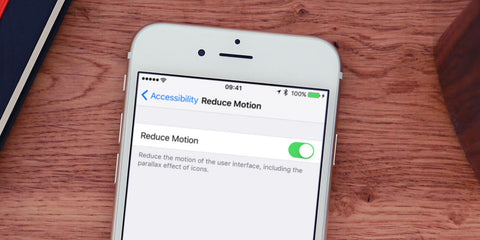
Une autre option qui influe sur le fonctionnement des fonds d'écran animés est l'option « Réduire les animations ». Il s'agit d'une option d'accessibilité qui, lorsqu'elle est activée, réduit les mouvements de l'interface, ce qui peut occasionner une gêne chez certains utilisateurs.
La fonction « Réduire les animations » inclut dans ses paramètres les effets d'icônes, les fonds d'écran animés et une multitude d'animations utilisées par diverses applications.
Si vous prévoyez d'utiliser des fonds d'écran animés, il est fortement recommandé de désactiver la réduction des animations avant d'utiliser votre appareil.
Pour désactiver la fonction Réduire les animations sur votre appareil et progresser dans la personnalisation du fond d'écran de votre iPhone 12, suivez les étapes suivantes :
- •Accéder aux paramètres
- • Ensuite, l'accessibilité
- •Choisissez le mouvement
- •Désactiver l'option Réduire les mouvements
Activer la 3D et le retour haptique

Crédit photo : iMore
Les fonds d'écran animés sont conçus pour fonctionner exclusivement sur l'écran de verrouillage de votre iPhone. De plus, ils ne s'activent que lorsque vous appuyez longuement dessus.
Cependant, si les fonctions 3D Touch et Haptic Touch sont désactivées, votre « fond d'écran potentiellement animé » ne sera rien de plus qu'une image fixe.
En résumé, vous devez activer 3D Touch et Haptic Touch pour que les fonds d'écran animés fonctionnent.
Pour activer 3D Touch et Haptic Touch sur votre iPhone, procédez comme suit :
- • Accédez aux paramètres
- • Sélectionner l'accessibilité
- • Choisissez ensuite Toucher
- • Ensuite, passez à la section 3D et toucher haptique
- • Vérifiez que 3D Touch fonctionne
- • Choisissez votre sensibilité et votre durée
Remarque : Une zone de test en direct est présente en bas de la section, vous permettant ainsi de modifier facilement vos paramètres sans quitter la zone des paramètres 3D et Haptic Touch.
Essayez différents fonds d'écran pour iPhone 12

Enfin, si le fond d'écran que vous essayez d'utiliser ne fonctionne pas, essayez-en un autre. Vous pouvez même opter pour les fonds d'écran dynamiques.
Les fonds d'écran animés s'animent lorsque vous les utilisez avec 3D Touch ou Haptic Touch. Comme ils nécessitent la technologie 3D Touch ou Haptic Touch, ils ne sont disponibles que sur les iPhones dotés de ces fonctionnalités ; ils ne sont donc pas disponibles sur l'iPhone SE de première génération.
Vous pouvez créer vos propres images animées à utiliser comme fonds d'écran animés. Cependant, les fonds d'écran animés ne fonctionnent que sur l'écran de verrouillage. Sur votre écran d'accueil, les fonds d'écran animés sont des images fixes.
Les fonds d'écran dynamiques sont des images animées qui se répètent en boucle et qui fonctionnent à la fois sur l'écran d'accueil et sur l'écran de verrouillage.
Contrairement aux fonds d'écran animés, les fonds d'écran dynamiques ne nécessitent pas la technologie 3D Touch.
Pour définir un fond d'écran dynamique sur votre iPhone :
- • Ouvrir les paramètres
- • Sélectionner un fond d'écran
- • Choisissez ensuite un nouveau fond d'écran
- • Sélectionner Dynamique
- • Choisissez un fond d'écran dynamique disponible
- • Ensemble de robinets
Vous pouvez également essayer de visiter l'App Store où vous trouverez une variété d'applications vous permettant de créer vos propres Live Photos que vous pourrez ensuite définir comme fond d'écran animé.
Au final, le moindre dysfonctionnement peut vous empêcher d'utiliser les fonds d'écran animés.
Outre tous les réglages et actions mentionnés dans cet article, il est également conseillé de maintenir votre système d'exploitation à jour. Voici comment procéder sur votre iPhone :
- • Accédez aux paramètres
- • Sélectionner Général
- • Ensuite, mettez à jour le logiciel et recherchez les mises à jour.
Fonds d'écran animés sur iPhone 11 et autres appareils
Outre l'iPhone 12, les fonds d'écran animés sont également compatibles avec les modèles iPhone 11, 11 Pro, Pro Max et XR.
Si vous utilisez encore une ancienne version d'iOS, lorsque vous sélectionnez une photo animée comme fond d'écran, elle s'affiche sur l'écran de verrouillage sous forme d'image fixe.
Il existe des options de fonds d'écran dynamiques qui simulent le mouvement. Mais contrairement aux Live Photos, vous ne pouvez pas créer vos propres fonds d'écran dynamiques.
Pour obtenir des fonds d'écran animés, nous vous recommandons vivement de mettre à jour votre système iOS. N'oubliez pas de sauvegarder votre appareil au préalable via iCloud, le Finder ou iTunes.
Protégez votre iPhone avec style

Maintenant que votre écran de verrouillage est impeccable et que vous appréciez sans aucun doute votre nouveau fond d'écran iPhone 12, pourquoi ne pas vous faire plaisir en protégeant votre iPhone 12 avec l'une de nos superbes coques ?
Parcourez notre catalogue en ligne et vous constaterez que nous proposons une vaste sélection d' étuis et de modèles , vous permettant ainsi de choisir un produit qui correspond parfaitement à votre style, vos goûts et vos besoins.
Découvrez dès aujourd'hui ces superbes coques pour iPhone, à la fois élégantes et résistantes.



Laissez un commentaire